「STUDIOでLP作ってみたいけど、どこから手をつければいいのか分からない…」
「デザインツールもコードも苦手。こんな自分でも本当にできるの?」
最初って、だいたいこんな気持ちになると思います。
結論から言うと、ちゃんと順番さえ守れば、ド素人でも「とりあえず公開できるLP」までは行けます。
この記事では、難しい専門用語は一旦横に置いて、
- 何から決めればいいか
- STUDIOでどんな順番で触ればいいか
- 公開してから何を見て直せばいいか
を、超シンプルな「5ステップ」に分けてお話しします。
完璧なLPを作ることがゴールではありません。
まずは「ちゃんと公開できた」「誰かが見てくれた」というところまで、一緒に行きましょう。

全体の流れをざっくり知っておく
先に全体像だけ見ておきましょう。やることはこの5つです。
- だれ向けのLPか、一文で決める
- 紙に“8つの箱”を書いて、ページの流れを決める
- 見出しとボタンの言葉だけ先につくる
- STUDIOでスマホ画面から組み立てる
- 公開してから2週間だけ、数字を見ながらちょっと直す
「細かいことはよく分からないけど、この5つならなんとかできそう」
くらいの感覚なら十分です。
ステップ1:だれ向けのLPなのか、一文で決める
最初にやることはデザインでも画像選びでもなく、「一文を決めること」です。
この一文があるかどうかで、作業の迷いがほぼ決まります。
一文の型は、これだけ覚えればOKです。
だれに + どんな悩みを + どうやって + どうなるか
例をいくつか出します。
完璧でなくて大丈夫です。
大事なのは「とりあえず、この人に向けて書く」と決めること。
チェックポイントは3つだけ。
- だれに、がちゃんと書いてあるか
- 何に困っているかが一行で分かるか
- 何をしてあげるLPなのかがぼんやり分かるか
ここが決まると、このあと全部が楽になります。
ステップ2:紙に“8つの箱”を書いて、流れだけ決める
次にやるのは「ワイヤー」と呼ばれる“骨組みづくり”です。
と言っても、A4の紙1枚あれば大丈夫です。
紙ワイヤーの書き方
- 紙を縦向きに置く
- 上から下まで、横に線を引いて“8つの箱”を作る
- 各箱に、次のようなラベルを書いていく
上から順番に、こうです。
- ファーストビュー(最初に目に入るところ)
- 共感(こんな悩みありませんか)
- 原因(なぜうまくいっていないのか)
- 解決策(あなたのサービス・商品)
- 実績・お客様の声
- 料金・プランと流れ
- よくある質問
- 最後のひと押し(もう一度ボタン)
それぞれの箱に、「とりあえず一言」だけ書いてみてください。
例
- 自作LPに不安がある人へ。今のLPを活かして直す
- デザインは褒められるのに問い合わせが少ない
- 伝える順番と言葉が合っていない
- 構成と見出しから一緒に整える
- 例:見出しを変えてクリック1.8倍 など
- 無料診断 → 本依頼 → 制作 → 2週間フォロー
- よくある質問を3つくらい
- まずは無料で3つの改善ポイントを返す
ここでは「きれいに書こう」としなくて大丈夫です。
小学生のメモレベルでOK。
大事なのは、
- 上から読んだときに、なんとなく話がつながっていること
- 自然な位置にボタン(行動してもらう場所)が3回以上出てくること
この2つだけ意識してみてください。
ステップ3:見出しとボタンだけ先につくる
紙のワイヤーができたら、次は“言葉”です。
ここでよくある失敗が、「いきなり本文を書き始める」こと。
いきなり本文から書こうとすると、だいたい手が止まります。
なので、最初は「見出し」と「ボタンの中の言葉」だけ先に決めてしまいましょう。
1. タイトル(ページ全体のタイトル)
だいたい35〜40文字くらいを目安に、次のような形で作ります。
だれ向けの悩みを、この方法で、こう変える
ここは、さっき決めた“一文”を少し短くしてあげるイメージです。
2. ファーストビューの見出し
最初にドンと出てくる太い文字です。
ここは20文字前後で、できるだけシンプルに。
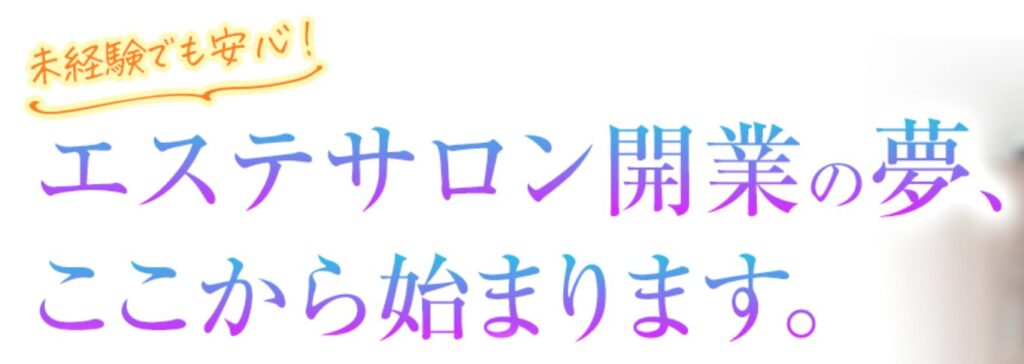
ここでは「かっこよさ」より「分かりやすさ」を優先してください。
読み終わったときに「つまり何をしてくれる人?」とならなければOKです。
3. ボタンの言葉(CTA)
ボタンに「お問い合わせ」だけ書いてしまうと、かなりもったいないです。
押した先で何が起きるのか、ちゃんと約束してあげましょう。
そのまま使える例
- 無料で3つの改善ポイントを受け取る
- まずは5分、オンラインで相談してみる
- 今のLPが型に合っているかチェックしてもらう
「何をされるか分からない」は、人が一番クリックしづらい状態です。
逆に言うと、「押すと何が起きるか」がはっきりしているだけで、数字は素直に変わります。
4. 各セクションの見出し
本文より、まずは見出しだけずらっと作ってみましょう。
例
- こんな悩み、ありませんか
- うまくいかないのは“センス”のせいではありません
- まずは順番と見出しを整えます
- 実際にこう変わりました
- プランと進め方
- よくある質問
- 最初の一歩は「無料診断」で大丈夫です
ここまで決まれば、本文は正直「オマケ」です。
見出しだけ読んで意味が分かるなら、LPとしてはもう半分以上できています。
ステップ4:STUDIOでスマホ画面から組み立てる
いよいよSTUDIOの出番です。
とはいえ、いきなりデザインをいじり始めると沼にはまるので、順番を決めてしまいましょう。
1. 最初に“共通パーツ”を作る
ページを作る前に、こんなものを先に決めてしまいます。
- 見出しのサイズ(大・中・小)
- 本文の文字サイズと行間
- ボタンのデザイン(メイン用・サブ用の2つ)
- カードのデザイン(お客様の声やQ&A用の枠)
これを先に決めておくと、あとから迷う時間がかなり減ります。
「どの見出しのサイズ使おう…」
「このボタン、色どうしよう…」
みたいな悩みがぐっと減るので、ここに10〜15分使っておく価値は大きいです。
2. スマホで見やすいかを基準にする
STUDIOはPCでもスマホでも作れますが、
最初は「スマホを基準に」作るのがおすすめです。
理由は単純で、
- 多くの人がスマホでLPを見る
- スマホで読みやすければ、PCはあとから調整しやすい
からです。
意識したいのは次の3つ。
- 1画面に「見出し+短い説明+ボタン」が入ること
- 文字が詰まりすぎていないこと
- ボタンが親指で押しやすいサイズであること
一番簡単な方法は、自分のスマホで実際に見てみることです。
「自分なら読むか/押すか」を基準にしてください。
3. セクションを上から並べていく
紙に描いた“8つの箱”どおりに、上から順番にブロックを置いていきます。
- タイトルとファーストビュー
- 共感ゾーン
- 原因の説明
- 解決策(サービス紹介)
- 実績・お客様の声
- 料金と流れ
- よくある質問
- 最後のCTA
最初は「仮のテキスト」でもいいので、とにかく全部の箱を埋めることだけを目標にしてください。
あとから何度でも直せるので、ここでは“完成”より“仮完成”を目指します。
ステップ5:公開してから2週間だけ、数字を見ながら直す
ここまできたら、一度公開してしまいましょう。
「いや、まだちょっと…」
という気持ちになるのは分かるのですが、LPは“公開してからが本番”です。
まずは見る数字を1〜2個だけ決める
最初から難しい分析をしようとすると、すぐ嫌になります。
最初の2週間で見るのは、これだけで十分です。
- ボタンが何回押されたか
- 何人がお問い合わせや相談をしてくれたか
できれば、
- どこまでスクロールされたか(途中で離脱している場所)
も見られるとベストですが、「よく分からない」と思ったらボタンだけでもOKです。
直す場所の優先順位
いきなり全部をいじるのではなく、「一箇所だけ」に絞ります。
おすすめの順番は、
- ファーストビューの見出し
- 最初のボタンの文言
- 共感のブロック(長すぎていないか)
- 実績・声を1つ増やす
- FAQを1つ増やす
くらいの順番です。
例
- 直帰率(最初だけ見て帰る人)が高い → ファーストビューの言葉を変えてみる
- ボタンが全然押されない → ボタンの言葉を「約束」に変える
- 中ほどで離脱が多い → その直前の文章を半分に削る
一度にたくさん変えてしまうと、「何が良かったのか」が分からなくなってしまいます。
なので、最初の2週間は「1回の修正で1箇所だけ」を意識してみてください。
公開前&公開後に使えるチェックリスト
最後に、コピペして使えるチェックリストを置いておきます。
公開前チェックリスト
- だれ向けか、一文で言える
- 紙に8つの箱を書いて、全部に一言入っている
- 見出しだけ読んでもなんとなく流れが分かる
- ボタンがページ内に3回以上出てくる
- スマホで見ても文字が詰まりすぎていない
- ボタンの文言が「お問い合わせ」だけになっていない
公開後2週間チェックリスト
- ボタンが何回押されたかは分かる
- お問い合わせ(またはLINE追加)が何件かは分かる
- 一度にあちこち直していない
- 少なくとも1回、「見出し」か「ボタンの文言」を変えてみた
- 変える前と後で、簡単なメモを残している
おわりに:完璧なLPより「出して直せるLP」を目指す
はじめてLPを作るとき、
つい「かっこいいデザイン」や「完璧な文章」を目指したくなります。
でも、本当に大事なのは、
- 誰に向けて書いているか決めること
- ちゃんと公開までたどり着くこと
- 公開してから、小さく直していくこと
この3つです。
STUDIOは「あとから直しやすいツール」なので、
最初から100点を狙う必要はありません。
自作LPを“なんとなく不安なまま”にしないために。プロ目線で、一度だけ整えてみませんか?
「デザインは整えたつもりだけど、本当にこれで伝わっているのか自信がない」
「どこを直せば反応が上がるのか、人に見てほしい」
そんな方のために、LP無料診断を行っています。
以下のポイントを中心に、あなたのLPを確認し、具体的な改善案をお返しします。
- ターゲット設定は適切か?
- ファーストビューで「読む理由」が伝わっているか?
- 共感 → 原因 → 解決策 → 実績 → CTA の流れになっているか?
- もったいない離脱ポイントがどこにあるか?
「ここをこう直すと、伝わり方が変わります」という形で、
すぐ実行できるアドバイスだけをお伝えします。
※営業前提ではありません。
「自分で作ったLPを、もう一段レベルアップさせたい方」のための診断です。